PPT Master là gì: dùng AI biến tài liệu thành slide PowerPoint
PPT Master là gì: repo mã nguồn mở để AI lập dàn ý, vẽ từng trang slide bằng SVG rồi xuất file PowerPoint .pptx. Cách cài, cách dùng, lưu ý.
Thử hình dung chiều thứ Năm, sếp nhắn: "Sáng thứ Hai họp ban giám đốc, em làm giúp anh bộ slide báo cáo quý nhé". Anh chị có sẵn file Word mười lăm trang, số liệu đủ cả. Việc còn lại là ngồi kéo từng hộp chữ, chọn màu, căn lề tới khuya Chủ nhật.
Phần "kéo hộp chữ" đó chính là thứ PPT Master muốn nhận làm thay. PPT Master là repo mã nguồn mở của Hugo He, dùng trợ lý AI trong trình soạn code để biến một tài liệu thành bộ slide, vẽ từng trang bằng SVG rồi xuất ra file PowerPoint.
Đọc nhanh trong 30 giây
- PPT Master là repo mã nguồn mở (giấy phép MIT) của Hugo He, đánh dấu bản v1.0.0 ngày 13/12/2025.
- AI đọc tài liệu, hỏi bảy điểm cần chốt, vẽ từng trang SVG, rồi hai script Python xuất ra file .pptx.
- Không cài như phần mềm: tải repo, mở trong Antigravity, Cursor, VS Code hoặc Claude Code, trò chuyện với AI.
- Hợp với người hay làm slide báo cáo, đề xuất, đào tạo và đã quen trình soạn code có AI.
PPT Master là gì, khác gì công cụ làm slide trên web?
PPT Master là một bộ quy trình và công cụ nằm ngay trong repo, không phải phần mềm riêng hay trang web để đăng nhập. Anh chị mở thư mục repo trong trình soạn code, mở khung chat AI, và AI làm theo các vai đã được định nghĩa sẵn trong đó.
Ví von cho dễ hình dung: các công cụ làm slide một cú bấm giống mua đồ may sẵn ở chợ, mặc vừa hay không là hên xui. PPT Master giống tiệm may đo. Người thợ cả đo bảy số đo trước, thợ phụ mới cắt vải, cuối cùng có người là ủi và kiểm đường may.
Theo README bản v1.0.0, "tiệm may" có bốn nhóm vai:
| Vai | Việc làm |
|---|---|
| Strategist | Hỏi bảy điểm cần xác nhận, phân tích tài liệu, viết "quy chuẩn thiết kế và dàn ý nội dung" |
| Executor (3 loại) | Vẽ từng trang SVG theo một trong ba phong cách: linh hoạt, tư vấn thông thường, tư vấn cấp cao kiểu MBB |
| Optimizer_CRAP | Tùy chọn, chỉnh lại theo bốn nguyên tắc tương phản, lặp lại, căn lề, gần nhau |
| Công cụ xử lý sau | Hai script Python: finalize_svg.py hoàn thiện SVG, svg_to_pptx.py xuất PowerPoint |
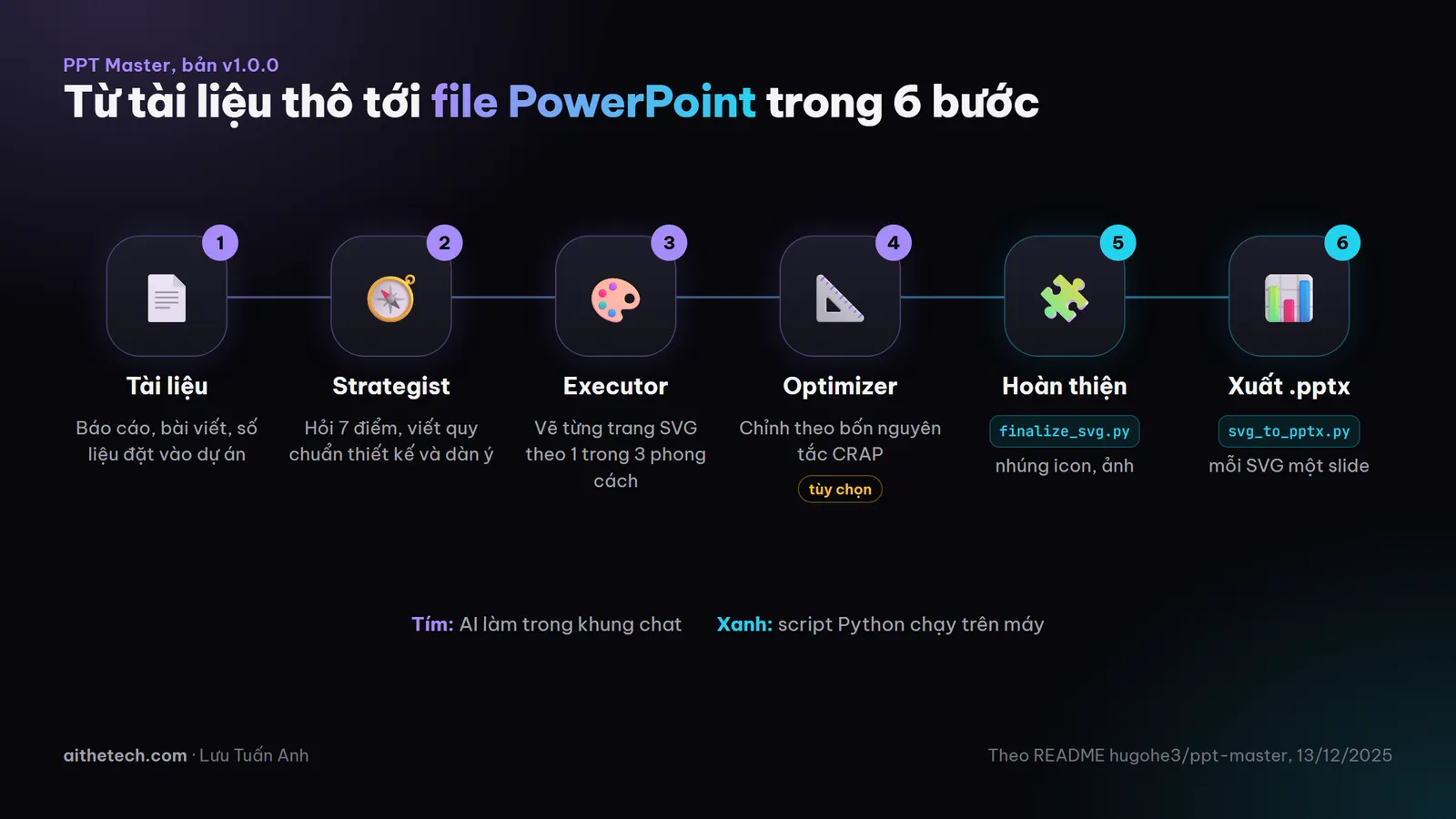
Từ tài liệu thô tới file .pptx, mỗi bước có một vai phụ trách.
Bảy câu hỏi trước khi vẽ: vì sao đây là điểm đáng giá nhất?
Strategist của PPT Master luôn hỏi bảy điểm trước khi vẽ trang đầu tiên: khổ trang, số trang, người xem và bối cảnh, phong cách, bảng màu (mã HEX cụ thể), cách làm icon, cách dùng hình ảnh.
Nghe thì đơn giản, nhưng phần lớn bộ slide hỏng vì không ai chốt mấy điểm này. Làm cho ban giám đốc mà dùng giọng slide đào tạo tân binh, hay ra 30 trang khi sếp chỉ có mười phút, là công sức đổ sông đổ biển.
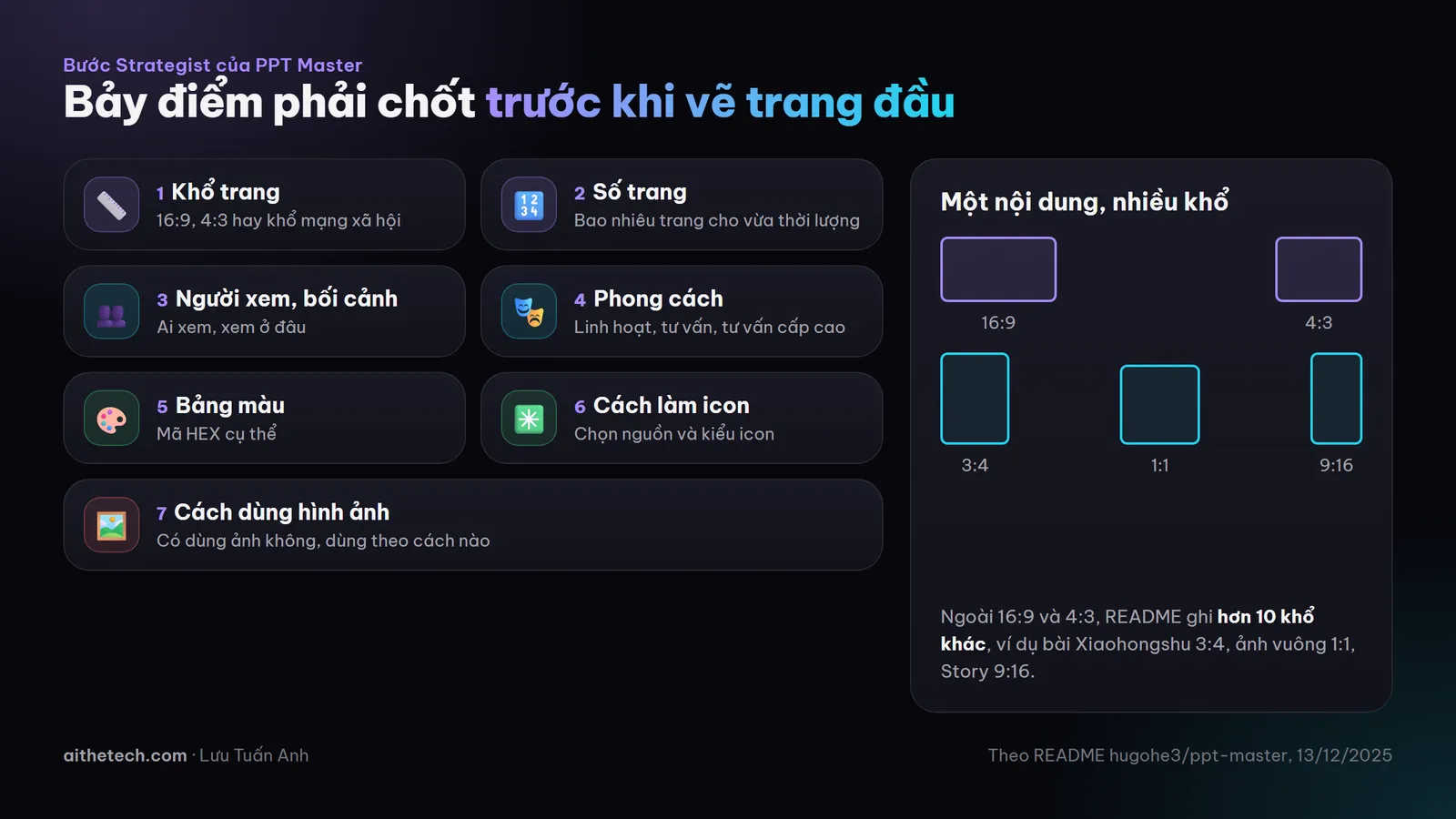
Bảy số đo phải chốt trước khi AI "cắt vải".
Khổ trang cũng là một câu hỏi, nên một nội dung có thể ra nhiều định dạng. README nói ngoài slide 16:9 và 4:3, hệ thống còn làm được hơn 10 khổ khác như bài Xiaohongshu 3:4, ảnh vuông 1:1, Story 9:16.
Mẹo
Trả lời câu "người xem và bối cảnh" thật cụ thể, kiểu "ban giám đốc năm người, xem trên màn chiếu phòng họp, có mười phút". Câu trả lời càng rõ, Strategist chọn số trang và phong cách càng sát. Đừng quên chỉ định một font có dấu tiếng Việt ngay ở bước này.
README liệt kê 15 dự án mẫu, tổng 229 trang SVG, kèm trang trưng bày trực tuyến và video demo. Anh chị nên xem qua trước để biết chất lượng đầu ra trông thế nào.
Cài PPT Master và chạy bộ slide đầu tiên
PPT Master không cần cài kiểu phần mềm: tải repo về rồi mở bằng trình soạn code có AI. README xếp Antigravity ở mức khuyên dùng nhất, sau đó là Cursor, VS Code + Copilot và Claude Code. Tác giả nhận xét Opus 4.5 cho kết quả tốt nhất.
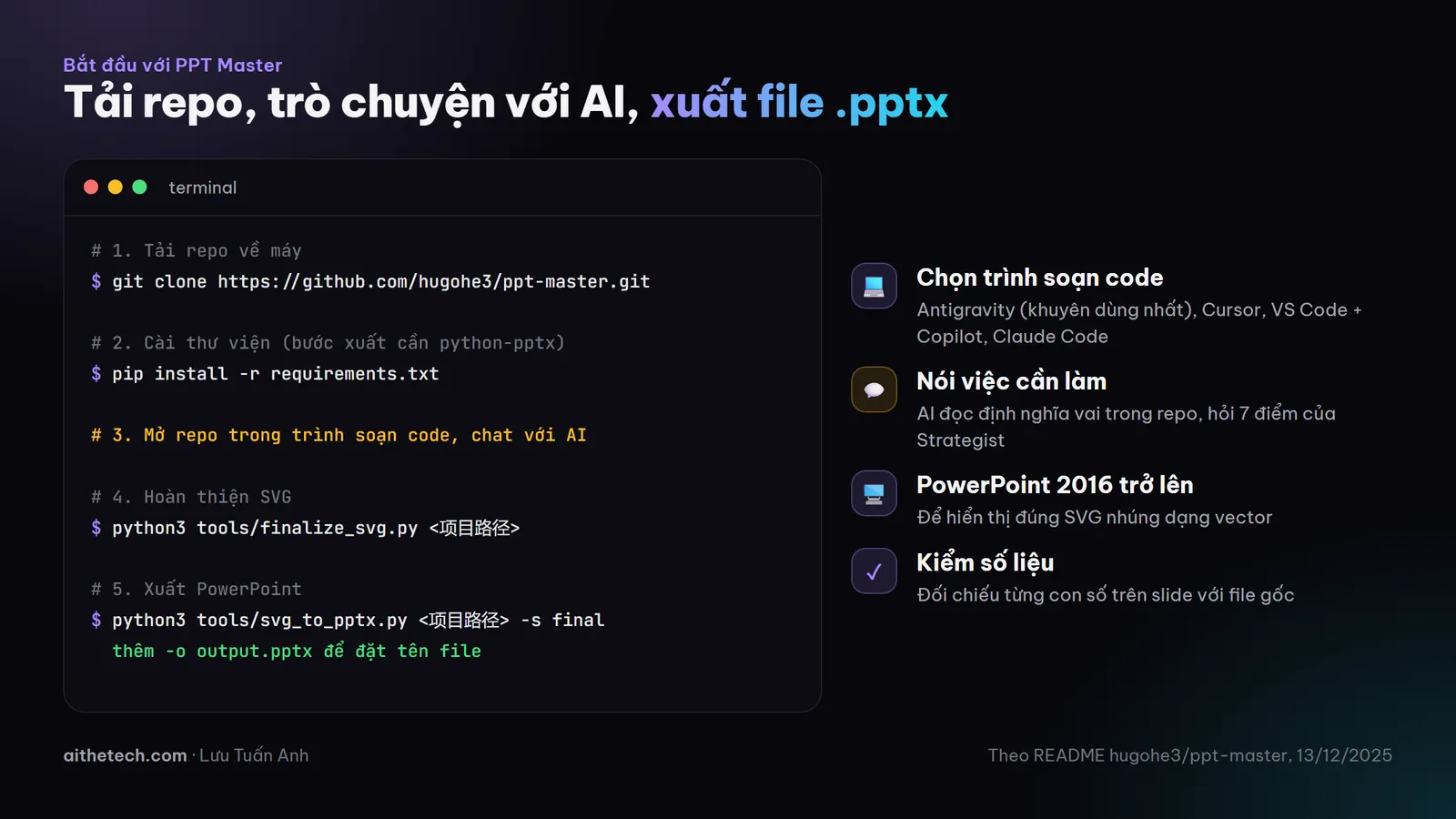
Bốn lệnh, ở giữa là phần trò chuyện với AI.
- Tải repo về máy:
git clone https://github.com/hugohe3/ppt-master.git
- Cài thư viện. File
requirements.txtghi rõ phần lớn công cụ chỉ dùng thư viện chuẩn của Python, riêng bước xuất cầnpython-pptx:
pip install -r requirements.txt
-
Mở thư mục repo trong trình soạn code, mở khung chat AI, nói thẳng anh chị muốn làm gì. AI đọc định nghĩa vai trong repo và bắt đầu bằng bảy câu hỏi của Strategist.
-
Khi AI vẽ xong các trang SVG, chạy bước hoàn thiện (nhúng icon, ảnh, chuyển chữ thành nét, đổi góc bo thành path):
python3 tools/finalize_svg.py <项目路径>
- Xuất ra PowerPoint:
python3 tools/svg_to_pptx.py <项目路径> -s final
<项目路径> là đường dẫn thư mục dự án. Muốn đặt tên file thì thêm -o output.pptx.
Tài liệu nguồn là Word hay PDF thì nên đổi sang Markdown trước cho AI đọc gọn hơn, xem bài MarkItDown.
Thử với hai việc văn phòng quen thuộc
Việc 1: báo cáo quý cho ban giám đốc. Phòng kinh doanh có file tổng kết quý dạng văn bản. Anh chị đặt nội dung vào thư mục dự án và gõ:
Tôi có báo cáo kết quả kinh doanh quý 3, cần làm thành slide trình ban giám đốc, khoảng 10 trang, phong cách tư vấn chuyên nghiệp, màu chủ đạo xanh navy.
Strategist sẽ đề xuất khổ 16:9, số trang, phong cách, bảng màu kèm mã HEX để anh chị duyệt. Với phong cách tư vấn cấp cao, README mô tả AI áp các kỹ thuật như kết luận đặt trước, khung SCQA (tình huống, vấn đề, câu hỏi, trả lời), và luôn đặt số liệu cạnh một mốc so sánh. Nói nôm na: slide nói "doanh thu tăng" thì phải có "so với quý trước" đi kèm.
Việc 2: một nội dung, nhiều khổ. Cùng bài giới thiệu sản phẩm, anh chị nhờ AI làm thêm bản ảnh vuông 1:1 để đăng mạng xã hội. Không phải làm lại từ đầu, chỉ đổi câu trả lời ở điểm khổ trang.
"PowerPoint thật" tới mức nào?
PPT Master xuất ra file .pptx thật, nhưng mức sửa được phải tự kiểm. Theo tài liệu công cụ, mỗi file SVG thành một slide, SVG được nhúng dạng vector giữ khả năng chỉnh sửa, cần PowerPoint 2016 trở lên để hiển thị đúng.
Lưu ý
- Chưa rõ mức sửa: tài liệu không nói slide xuất ra có hộp chữ, biểu đồ gốc của PowerPoint hay không. Mở thử file mẫu trước khi hứa với sếp là "sửa thoải mái".
- README chủ yếu tiếng Trung: có bản tiếng Anh
README_EN.md, nhưng tên thư mục ví dụ và phần lớn tài liệu viết bằng tiếng Trung.- Tốn hạn mức model: mỗi trang là một lượt AI viết code SVG dài. Bộ 20 trang với model mạnh sẽ ngốn đáng kể gói đang dùng. Tài liệu không ước tính chi phí.
- Dữ liệu: nội dung báo cáo đi qua nhà cung cấp model của trình soạn code. Số liệu tài chính nội bộ cần cân nhắc trước khi đưa vào.
- Font tiếng Việt: README không nói riêng về tiếng Việt.
Nhận xét của chuyên gia
Khi đào tạo AI cho khối văn phòng, tôi thấy slide là việc ai cũng ghét nhưng không ai thoát được. Thứ tôi đánh giá cao ở PPT Master không phải hình đẹp, mà là bước hỏi bảy điểm. Nó biến thói quen "làm đại rồi sửa" thành "chốt trước rồi làm", đúng kiểu một trưởng nhóm có kinh nghiệm vẫn dặn nhân viên.
Hợp với ai: trợ lý giám đốc, phòng chiến lược, người làm đào tạo nội bộ đã quen Cursor, Antigravity hay Claude Code, cần ra slide bố cục chỉn chu từ tài liệu dài.
Chưa hợp với ai: người chưa từng mở terminal; đội phải sửa slide trực tiếp trong PowerPoint hằng ngày theo template công ty. Với nhóm này, file xuất ra là bản dựng tốt nhưng vẫn cần kiểm mức sửa được.
Cách bắt đầu của tôi: lấy một báo cáo cũ đã có slide do người làm, cho PPT Master làm lại cùng nội dung, so hai bản về thời gian và chất lượng. Và luôn đối chiếu từng con số trên slide với file gốc, vì AI dựng trang đẹp chứ không chịu trách nhiệm số liệu.
Một câu để nhớ: PPT Master lo phần dàn trang, còn câu chuyện và con số vẫn là việc của anh chị.
Câu hỏi thường gặp
PPT Master có miễn phí không?
Có. Mã nguồn PPT Master miễn phí theo giấy phép MIT. Chi phí nằm ở model AI anh chị dùng trong trình soạn code.
PPT Master có xuất được file .pptx không?
Có, bằng script tools/svg_to_pptx.py sau khi cài python-pptx. Mỗi trang SVG thành một slide, cần PowerPoint 2016 trở lên để xem đúng.
Dùng PPT Master với Claude Code được không?
Được. README liệt kê Claude Code trong nhóm công cụ dùng được, bên cạnh Antigravity, Cursor và VS Code + Copilot.
PPT Master khác gì nhờ ChatGPT làm slide?
PPT Master là quy trình nhiều vai nằm ngay trong repo, có bước chốt yêu cầu, vẽ từng trang và công cụ xuất file. Nhờ chat thông thường thì anh chị phải tự giữ quy trình đó trong đầu.
Xem các mốc khác trong chuỗi bài dòng thời gian AI.
Nguồn: hugohe3/ppt-master trên GitHub, bản v1.0.0, 13/12/2025.
Nguồn tham khảo: https://github.com/hugohe3/ppt-master